
Pourquoi est-ce utile ?
L’onglet "Tables" de votre plateforme Evenium vous permet de créer un plan de table au niveau des sous‑événements. Grâce à lui, vous pouvez organiser visuellement le placement des invités, répartir les participants entre les différentes tables et ajuster la configuration selon vos besoins. Cet outil facilite la gestion des affectations et limite les erreurs le jour J.
La gestion des tables vous permet de gérer le plan de table de votre événement avec notamment la problématique de quota.
Comment ça marche ?
1- Mise en place dans le formulaire
2- Paramétrage de la question
3- La création et l'affectation des tables
4- Export des affectations
1. La mise en place dans le formulaire:
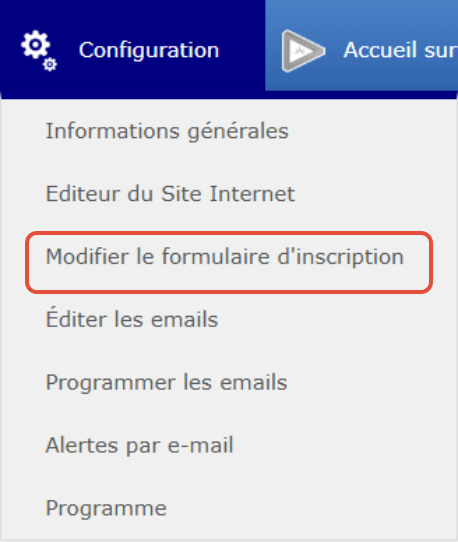
Dans "Configuration – Modifier le formulaire d’inscription" :
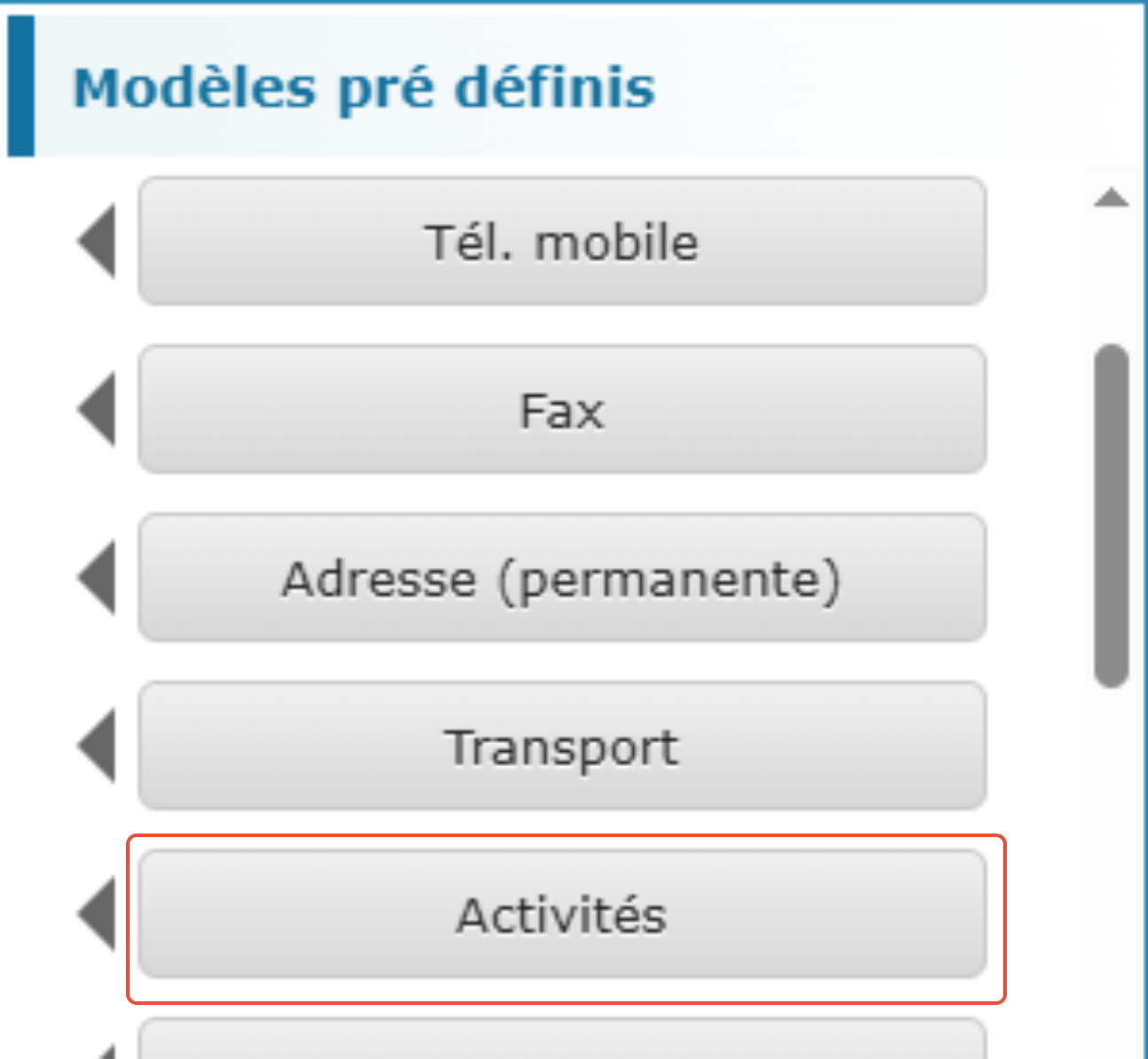
Ajoutez la question « Activités » à partir des modèles pré‑définis:
Lors de l’ajout de la question, cette fenêtre s’ouvre : elle permet de paramétrer votre question « Activités »
Choix du type de question :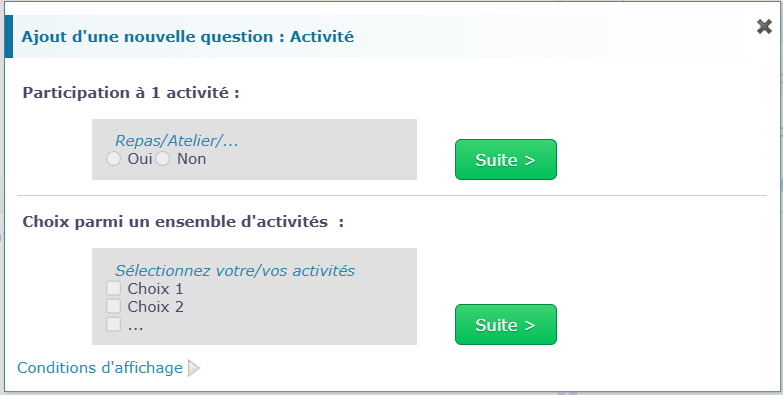
2. Paramétrage de la question:
Votre question est de type Oui/Non :
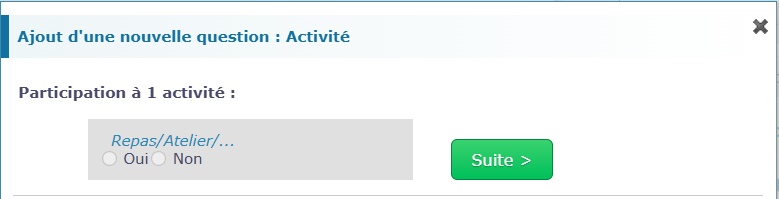
Ce choix de type de question est conseillé pour la participation à un dîner et donc pour la gestion des tables.
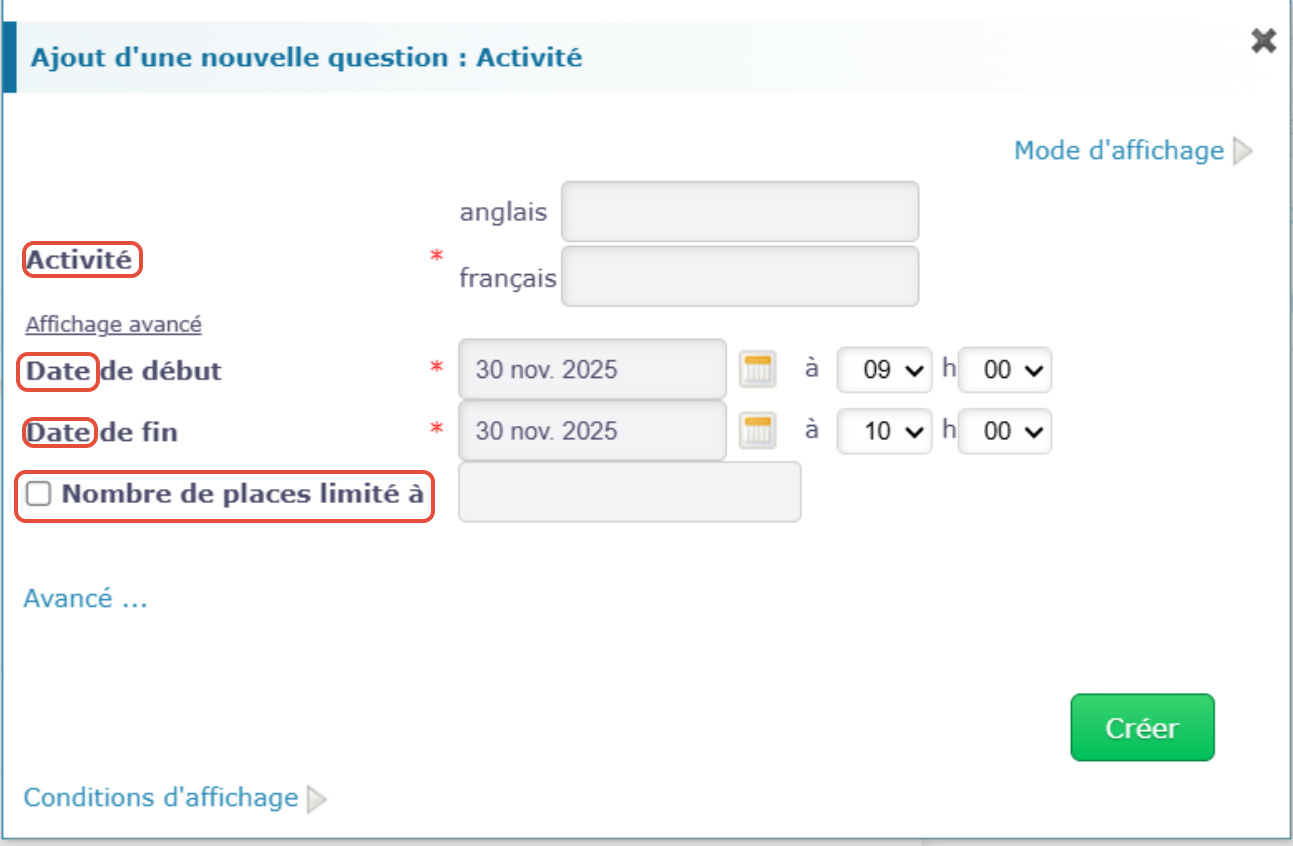 Paramétrez le nom de l’activité, ses dates ainsi que son quota.
Une fois le quota atteint, les invités ne pourront plus s’inscrire à cette activité.
Votre question est une liste d’activités :
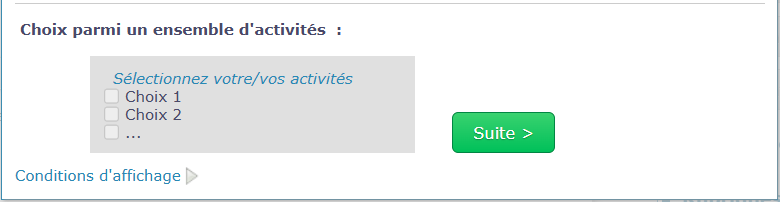
Ce choix est conseillé pour la participation à plusieurs ateliers, activités, etc
Définissez le titre de la question (son message d’en-tête), puis créez une nouvelle activité ou sélectionnez en une à partir de la liste existante :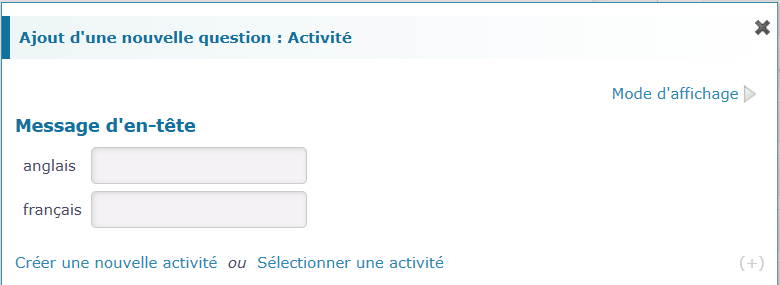
Création de l'activité :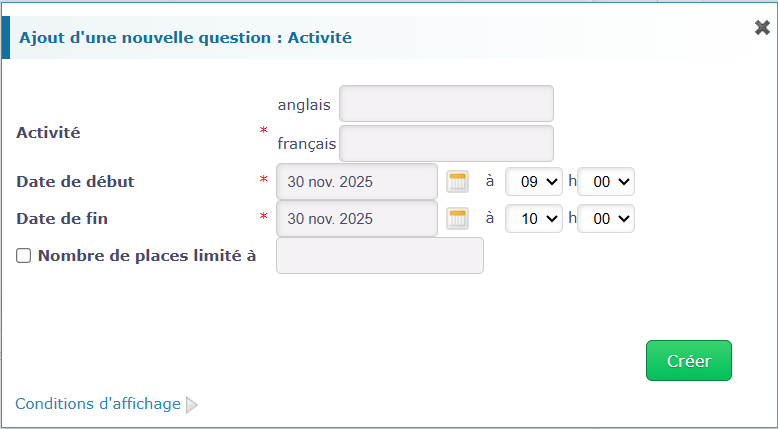
Sélection de l'activité :
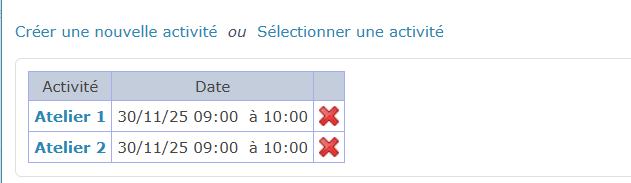
Remarque : Il n'est pas possible d'avoir 2 fois la même activité sur le formulaire
Vos activités sont à présent créées, vous poussez passer au paramétrage de la question :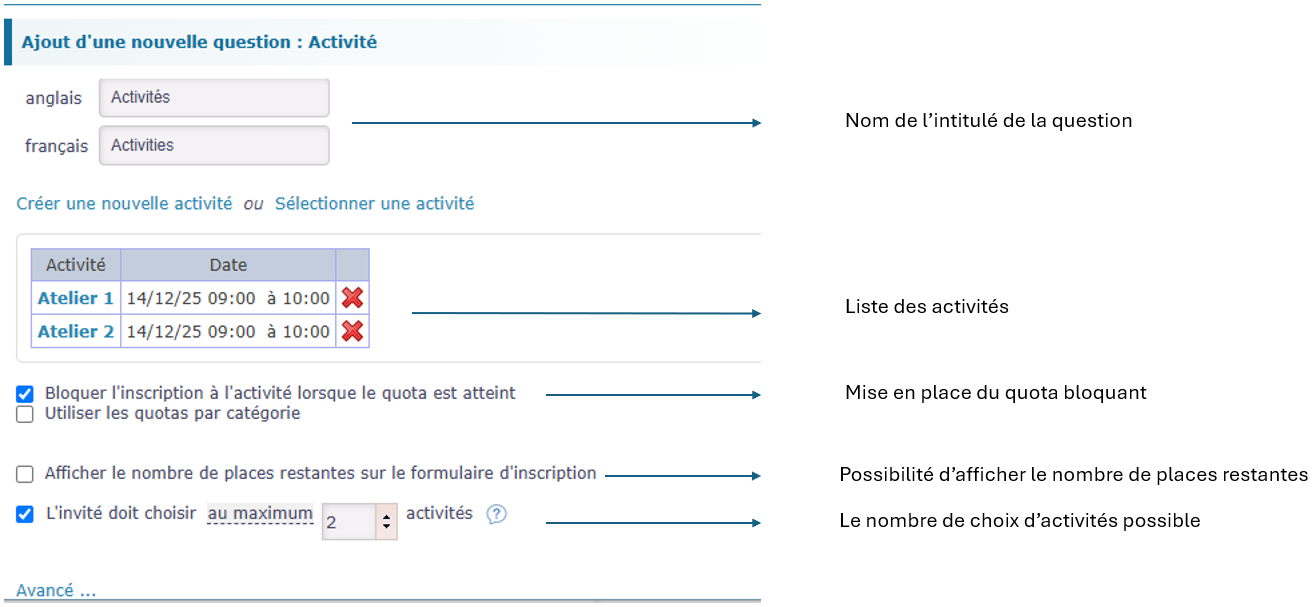
Remarques : Il n'est pas possible d'avoir 2 fois la même activité sur le formulaire
Votre formulaire est prêt, vos participants commencent à s'inscrire....
Après avoir paramétré la question dans le formulaire, rendez-vous dans l’onglet "Logistique", "Sous-événements" pour mettre en place la gestion des tables sur vos activités. En effet vous pouvez faire un plan de table par activité.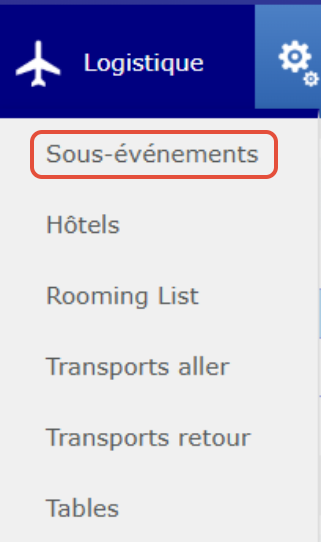
Cliquez sur le nom de l'activité créée :

Cliquez sur le nom de l'activité
créé
Cliquez sur « Avancé... »
Une fenêtre s'ouvre et cliquez sur « Avancé... » :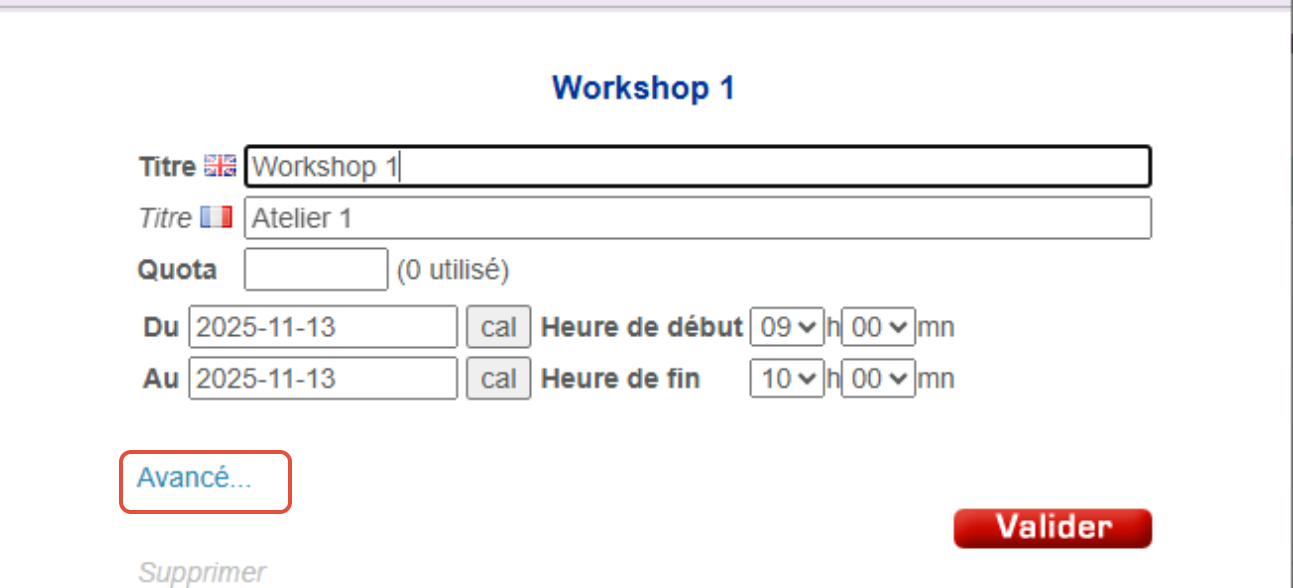
Cette fenêtre s'ouvre :
Activez la gestion des tables en cochant cette case:
Remarques : Il n'est pas possible d'avoir 2 fois la même activité sur le formulaire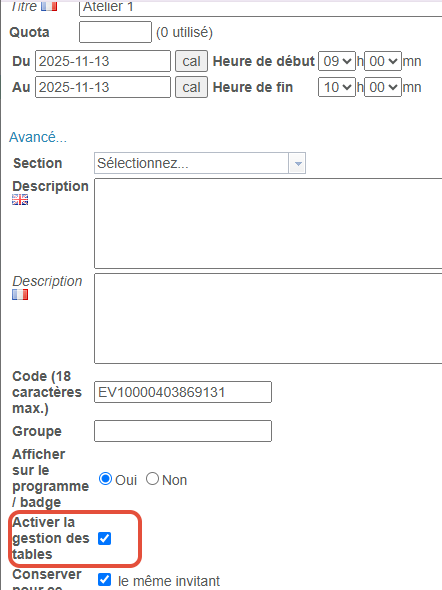 Remarques : Il n'est pas possible d'avoir 2 fois la même activité sur le formulaire
3. La création et l'affectation des tables
Après avoir paramétré votre question Activité et avoir activer la gestion des tables sur chaque activité, vous pouvez procéder à la création de vos différentes tables :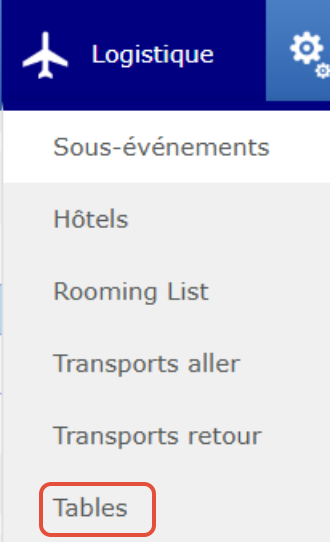
Dans "Logistique", "Tables" : Sélectionnez le sous évènement (par exemple "Diner") pour lequel vous souhaitez créer des tables: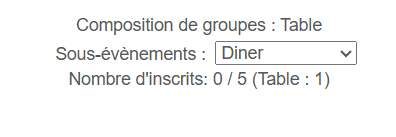
Pour créer une table, cliquez sur :
Cette fenêtre s'ouvre :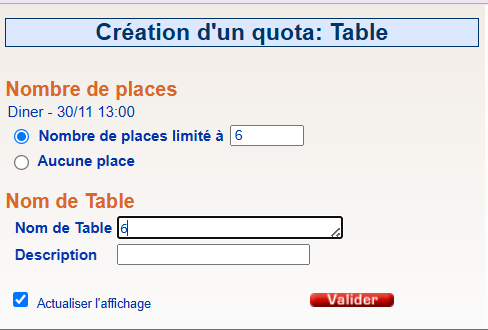
Vous pouvez alors mettre en place un quota sur la table
Si vous souhaitez créer plusieurs tables en une seule opération, avec le même nombre de convives, par exemple trois tables de dix personnes procédez comme suit :
Cliquez sur le bouton « Ajouter »
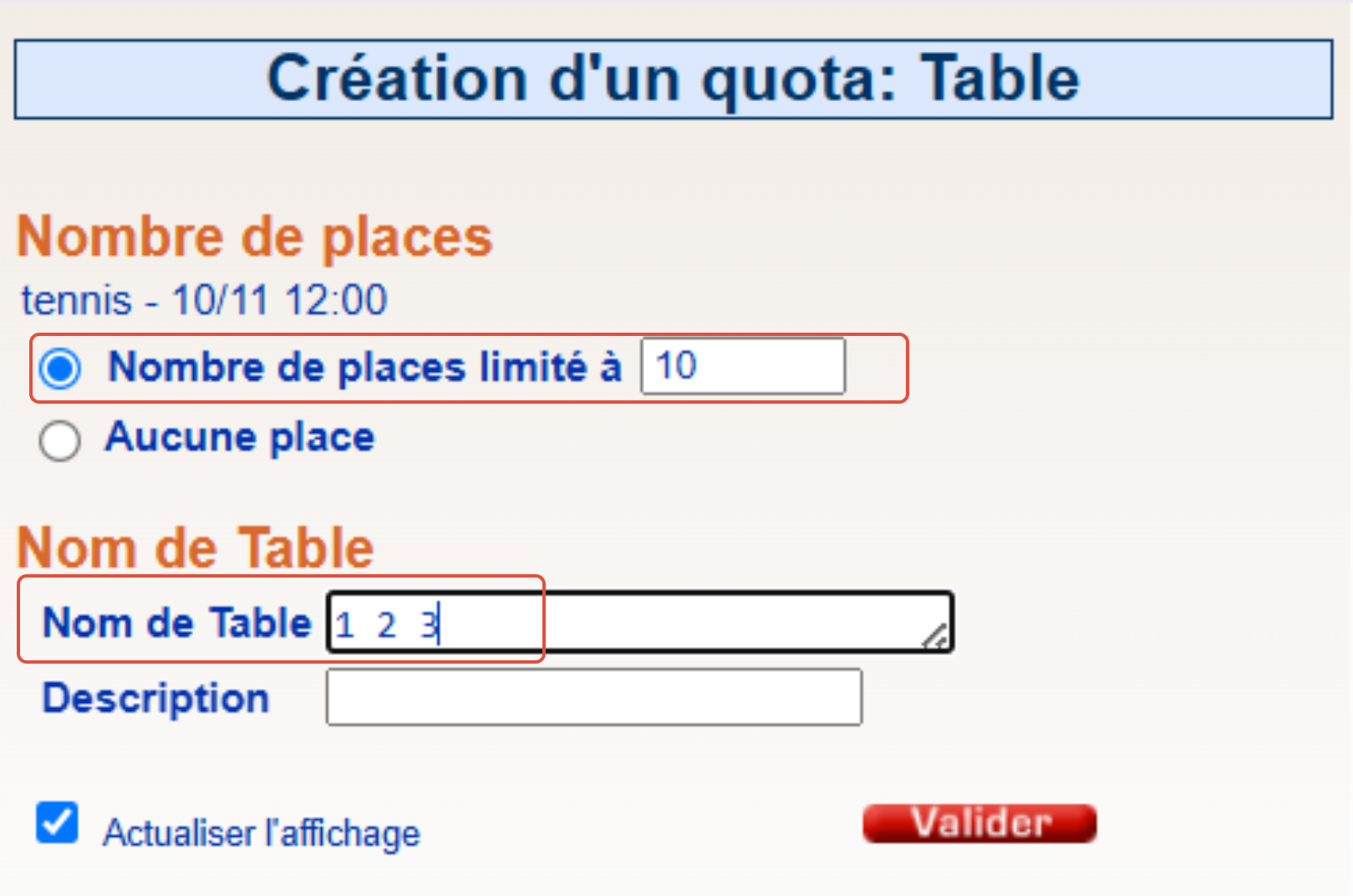
Les tables créées apparaissent alors comme ceci :
Vous avez alors la possibilité de voir tous les participants ayant confirmé leur participation au sous-événement relatif au plan de table (par exemple, confirmation à un dîner).
Modification du
Vous pouvez effectuer une modification du titre et de la description de la table si vous le souhaitez en cliquant sur le nom de la table :

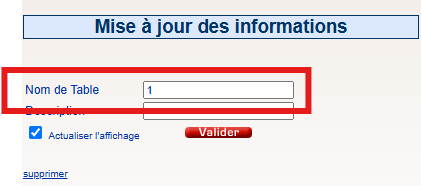
Après avoir paramétré la gestion de vos tables, vous pouvez procéder à l'affectation de vos participants aux tables correspondantes :
Dans "Logistique" puis "Tables" : vous retrouvez la liste des invités inscrits à des activités utilisant la gestion des tables. Ces participants apparaissent sous l'onglet 'Sans Table' car ils sont dans l'attente de l'affectation d'une table.
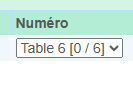
Pour affecter une table à votre participant, n'oubliez pas de cliquer sur : 
Le participant sera ensuite affecté à sa table et apparaîtra sous celle à laquelle il a été attribué.
4. Export des affectations
- Vous pouvez exporter la liste des participants faisant partie du plan de table en cliquant sur le bouton:
Remarque : n'oubliez pas d'insérer des quotas sur vos tables. Les participants ne pourront pas être affectés aux tables sans quota.